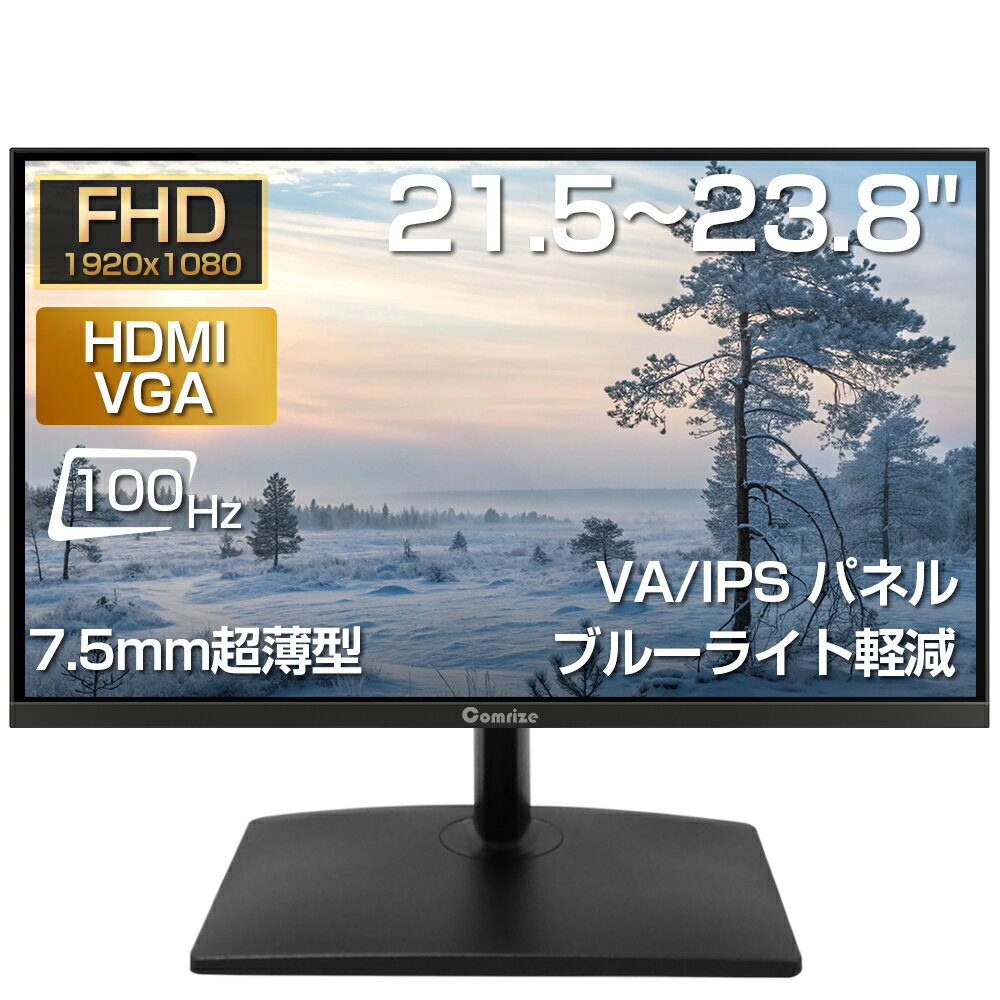
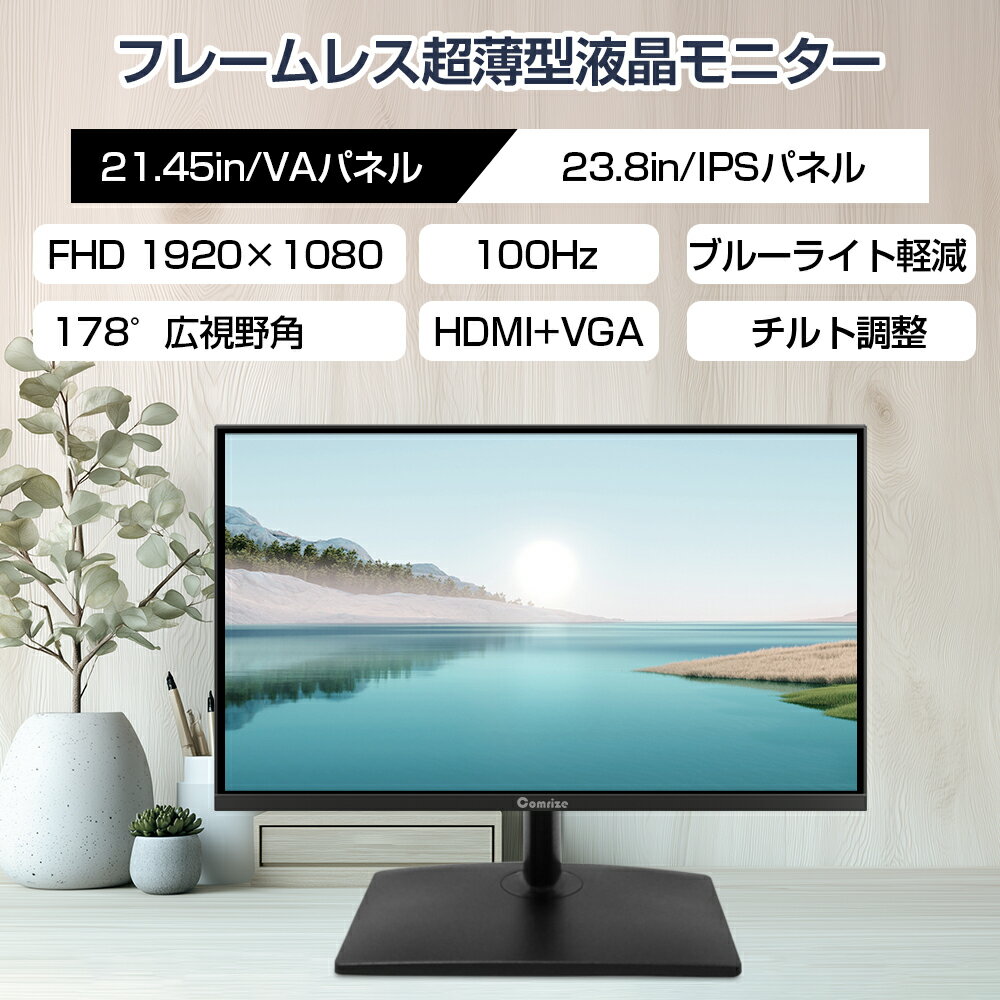
モニター 23.8インチ 1920×1080 FHD解像度 100Hzリフレッシュレート PCモニター 薄型 サブモニター 在宅勤務 VESA対応 HDMI VGA パソコンモニター チルトpc/switch/ps4/ps5/xbox
最終更新日: 2026年06月29日
モニター選びで迷走中のあなたへ。スマートロックやネットワークカメラの管理にも最適な「視界」を手に入れよう
最近、スマートロックの解錠履歴を確認したり、ネットワークカメラの映像をチェックしたり、はたまたスマートスイッチで照明を制御したりと、デスク周りのガジェットが増えていませんか?それらを表示するための「サブモニター」が欲しいけれど、あまりに高価なプロ仕様モデルまでは必要ない……そんな悩みを抱えている方は多いはずです。特にデスクのスペースは限られていますからね。そこで今回、徹底比較マニアの私が目をつけたのが、この「23.8インチ 100Hz対応FHDモニター」です。結論から言うと、この価格帯でこのスペックは、実用性とコストパフォーマンスのバランスが異常に高いと言わざるを得ません。
スペックから読み解く「100Hz」という選択肢の正解
まず注目すべきは、この価格帯(11,980円)でありながら、リフレッシュレートが「100Hz」であるという点です。一般的な事務用モニターは60Hzが標準ですが、100Hzあることでマウスカーソルの動きやウィンドウのスクロールが明らかに滑らかになります。これは単なるゲーム用の機能ではありません。長時間のデスクワークにおいて、画面のチラつきや残像感が減ることは、眼精疲労の軽減に直結する重要なスペックです。
解像度は1920×1080(フルHD)の23.8インチ。この組み合わせは、画素密度(PPI)のバランスが非常に良く、Windowsのスケーリング設定を100%のままでも文字が小さすぎず、かつ作業領域も確保できる「黄金比」に近いサイズ感です。在宅勤務でのExcel作業や、ブラウザを左右に並べてのマルチタスクも十分にこなせます。
マニアが教える「徹底活用」の提案
私がこのモニターを導入するなら、メイン環境の拡張として「縦置き」での使用を強く推奨します。VESAマウント(75×75mm)に対応しているため、モニターアームを使えばデスクの占有面積を最小限に抑えられます。DiscordやSlack、あるいは先ほど挙げたようなネットワークカメラの管理画面を縦長に表示しておくことで、メイン画面を一切邪魔せずに情報を監視できるのです。
また、PS5やSwitchへの対応も忘れてはいけません。100Hzというスペックは、ガチ勢向けの240Hzには及びませんが、カジュアルにゲームを楽しむ分には60Hzモデルとは一線を画す滑らかさを提供してくれます。HDMI接続で差し込むだけでプラグ&プレイ対応という手軽さは、サブ機として非常に優秀です。
知っておくべき「本音のデメリット」
論理的な視点から、あえて苦言を呈するならば「スピーカーが非搭載」であること。これはデスク周りをシンプルにしたい人にとっては、別途音声出力環境(イヤホンや外部スピーカー)を用意する必要があるため、少し手間かもしれません。しかし、低価格モニターに搭載されるスピーカーは音質が心許ないことが多いため、音質にこだわるならそもそも外部スピーカーを使うのが正解です。そう考えれば、不要なコストを削った「割り切った設計」とも評価できます。
また、ドット抜けについては液晶パネルの特性上、ある程度の許容範囲があることも理解しておくべきでしょう。ただし、1年間の国内保証と30日間の返品対応がある点は、この価格帯の製品としては非常に良心的です。サポート体制の透明性は、購入後の安心感に直結します。
今すぐ手に入れるべき理由
11,980円という価格は、外食数回分程度です。それでいて「メインモニターの拡張」「PS5等のゲーム機用」「監視カメラの常時表示用」と、複数の役割を完璧にこなせるデバイスが手に入る。投資対効果(ROI)は極めて高いと言わざるを得ません。特に、これから本格的にテレワーク環境を構築したい方、あるいは古いモニターからの買い替えを検討している方にとって、これ以上の「失敗しない選択肢」はそうそう見当たりません。
よくある質問(FAQ)
Q1:MacBookで使用しても問題ありませんか?
はい、問題ありません。HDMIポートを搭載したUSB-Cハブなどを介して接続すれば、デュアルディスプレイ環境として快適に使用可能です。
Q2:モニターアームはどれを選べばいいですか?
VESA規格75×75mmに対応したものであれば、基本的にどんなモニターアームでも装着可能です。ネジ規格はM4×8mmですので、お手持ちのアームのネジサイズと合致するか事前にご確認ください。
Q3:ゲームのFPS(フレームレート)は100Hz出ますか?
PCとHDMI接続した場合、設定次第で最大100Hzの描画が可能です。PS5などの家庭用ゲーム機の場合は、ゲーム側の設定と出力解像度に依存しますが、標準的な60Hzモニターよりも滑らかに感じられるシーンが多いはずです。
Q4:OSDメニューの操作は簡単ですか?
モニター背面のボタンで直感的に操作可能です。輝度調整やブルーライトカット設定などもここから行うことができます。一度設定してしまえば頻繁に触ることはないため、シンプルで十分な設計です。
この商品を今すぐチェック
楽天ポイント還元でお得に購入できるチャンスです。
楽天の販売ページへ移動する