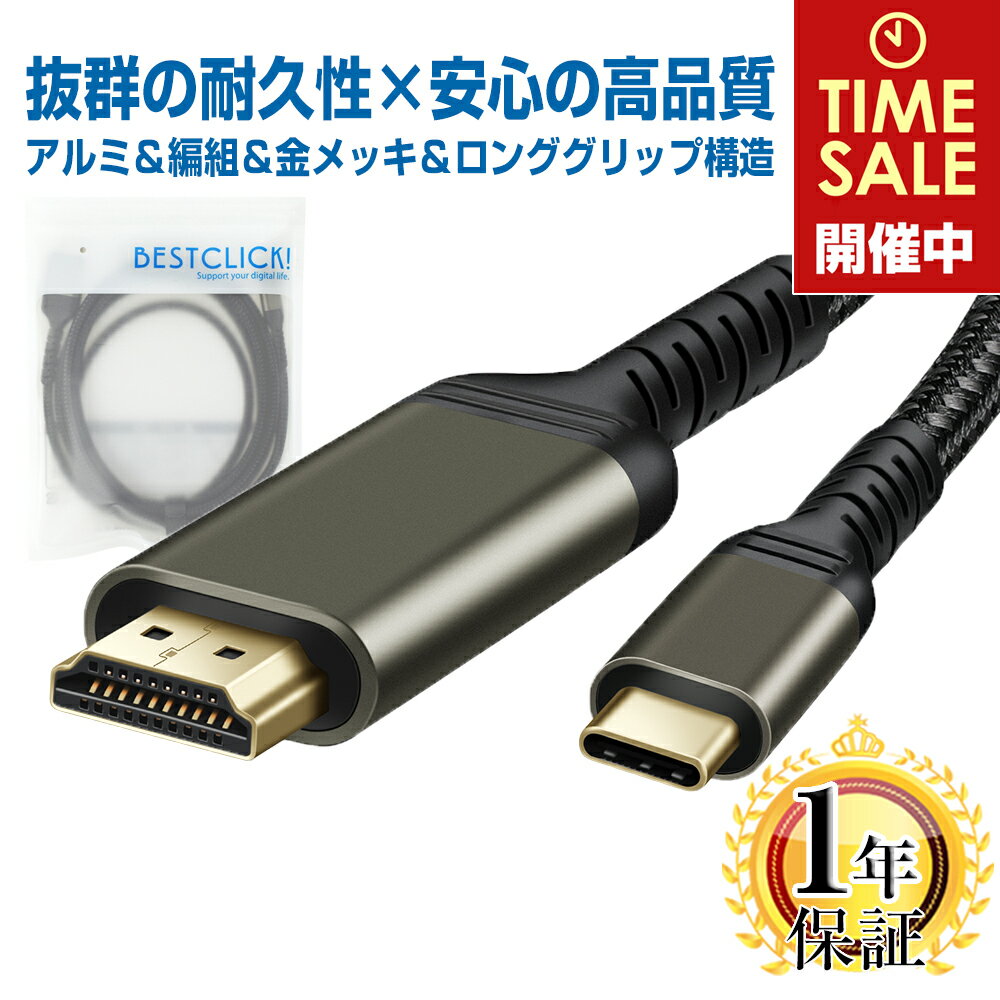
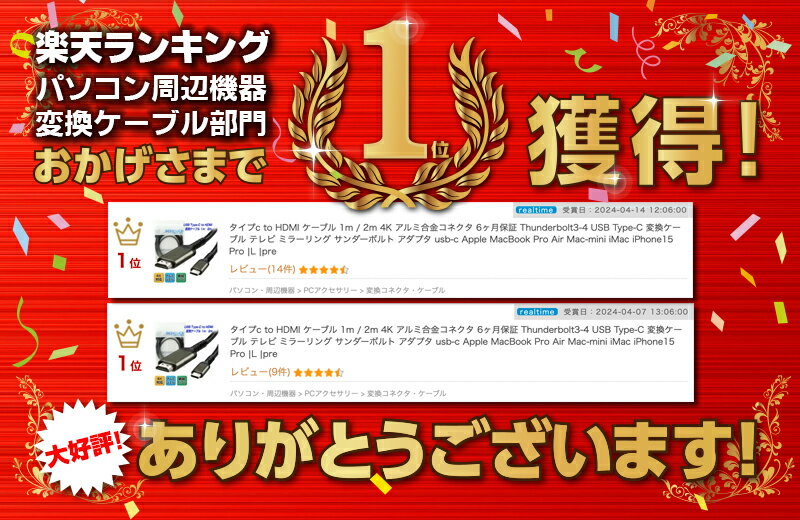
楽天1位獲得 タイプC HDMI ケーブル 0.5m/1m/2m/3m 1年保証 【最大4K60Hz/30Hz対応 】 変換ケーブル 4K アルミ合金コネクタ USB Type-C usb-c 変換アダプタ プラグ テレビ ミラーリング MacBook Pro Air neo Mac-mini iMac iPhone17 16 15 Pro max対応 ※e / Air非対応 |pre
最終更新日: 2026年06月23日

なぜ「つながらない」と嘆く人が後を絶たないのか
ラグやクッションカバー、あるいはポスターといったインテリア雑貨を選ぶ際、私たちは「自分の部屋に合うか」「サイズは適切か」と悩みます。しかし、デジタルガジェットの世界における悩みは、もっと切実です。「せっかく買ったのに、テレビに映らない」。この絶望感は、インテリア選びの失敗とは比較にならないほどストレスフルなものです。
今回紹介する「USB Type-C to HDMI 変換ケーブル」は、まさにその「映らない」というトラブルの最前線に立つ製品です。ネット通販でケーブルを買ったものの、結局相性問題で使えなかったという経験がある方も多いのではないでしょうか。正直すぎるレビュー担当の田中として、この製品が本当に「買い」なのか、それとも「地雷」なのかを徹底的に解剖していきます。
製品のスペックと公式が謳うメリット
まずは冷静にスペックを確認しましょう。このケーブルの最大の特徴は、最大4K(60Hz/30Hz)という高画質出力への対応です。アルミ合金コネクタを採用しており、放熱性と耐久性を考慮した設計になっています。編組みケーブルは断線に強く、日常的な抜き差しにも耐えうる仕様です。
公式が強調しているのは「1年保証」という手厚いサポートと、スマホやPCの画面を大画面テレビに映し出せるという利便性です。特にiPhone 15/16/17シリーズやMacBookユーザーにとって、変換アダプタを介さずに直結できるのは非常にスマートです。価格も1,249円と、大手メーカー純正品に比べれば圧倒的に低コスト。これらが事実であれば、コストパフォーマンスは非常に高いと言えます。
正直すぎるレビュー担当・田中の独自視点:活用提案
さて、ここからは私個人の見解を述べます。この製品を「ただのケーブル」として見るか、「業務効率化のツール」として見るかで価値は大きく変わります。
私のおすすめの使い方は、ノートPCのデュアルディスプレイ環境の構築です。最近のノートPCはUSB-Cポートしかないものがほとんどです。このケーブルがあれば、余計なUSBハブを介さずにモニターへ直結できるため、デスク周りの配線が驚くほどスッキリします。また、出張先でホテルのテレビにスマホを繋ぎ、プライムビデオやNetflixを大画面で楽しむという使い方も理にかなっています。
ただし、一つ忠告しておきます。この「スマートさ」を享受できるのは、あくまで「自分のデバイスがDisplayPort Alt Modeに対応している」という前提条件をクリアしている人だけです。ここを勘違いして「Type-C端子があるから大丈夫だろう」と安易に購入すると、高い確率で「映らない」という事態に陥ります。
本音で語るデメリットと注意点:ここがイマイチ
良いことばかり書くのは簡単ですが、それではレビューになりません。この製品の「イマイチな点」を正直に指摘します。
まず、対応機種の選別が非常にシビアです。商品ページにも記載がありますが、iPhoneの「eモデル」や「Airモデル」には非対応です。また、Nintendo SwitchやGoProにも使えません。これを見落として購入し、「不良品だ!」とクレームを入れるユーザーが後を絶たないのが現状です。購入前に自分のデバイスの仕様書を読み込むという、地味で面倒な作業が必須となります。
次に、ケーブルの硬さです。耐久性を重視した編組みケーブルですが、取り回しに関しては少々硬めです。狭いデスクで無理やり曲げて配線すると、コネクタ根元に負荷がかかります。長く使いたいのであれば、ケーブルの曲げ半径を意識して、余裕を持った長さ(1m以上を推奨)を選ぶのが賢明です。
最後に、熱問題です。アルミ合金シェルは放熱性に優れていますが、長時間の4K出力を行うと、コネクタ部分はそれなりに熱を持ちます。故障ではありませんが、触ると驚くかもしれません。これも高画質伝送の代償と割り切る必要があります。
結論:今すぐ手に入れるべき理由
では、このケーブルは買うべきなのでしょうか。私の結論は「自分のデバイスの仕様を理解しているなら、買いである」です。
1,249円という価格で、これだけの実用性と1年保証がついている製品は、そう多くありません。特に「とりあえずPCの画面を大型モニターに出したい」「スマホの動画を家族でテレビで見たい」という明確な目的がある人にとっては、最高の投資になります。
逆に、「なんとなく便利そうだから」「とりあえず買っておけば何かに使えるだろう」という考えで購入するのはおすすめしません。デバイス側の規格という壁は、どんなに高価なケーブルでも超えられないからです。自分の環境を再確認し、条件が合致していると確信できたなら、これほど頼れる相棒は他にないでしょう。
よくある質問(FAQ)
Q:iPhone 15で使えますか?
A:はい、iPhone 15以降のモデルであれば問題なく使用可能です。ただし、映像出力機能を持たないエントリーモデル等では動作しませんので、購入前に必ずご自身のモデルが映像出力(DisplayPort Alt Mode)に対応しているかご確認ください。
Q:Nintendo Switchをテレビに映せますか?
A:いいえ、Nintendo Switchには対応していません。Switchをテレビに映す場合は、純正のドックまたはそれに対応した専用のアダプタをご使用ください。本製品を無理に接続しても映像は出力されません。
Q:ケーブルの長さはどれを選べばいいですか?
A:用途によりますが、PCとモニターを繋ぐのであれば1m、テレビとソファの距離を考慮するなら2m以上をおすすめします。短すぎるとコネクタに負荷がかかり、断線の原因となるため、少し余裕を持つのが長持ちの秘訣です。
Q:画面が映らないときはどうすればいいですか?
A:まずはデバイスの設定で外部出力が有効になっているか確認してください。次に、接続先のテレビやモニターの入力ソースが、ケーブルを挿したHDMIポートに切り替わっているか確認してください。それでも映らない場合は、デバイス側が映像出力に対応していない可能性が高いです。
この商品を今すぐチェック
楽天ポイント還元でお得に購入できるチャンスです。
楽天の販売ページへ移動する