iPad キーボード ケース iPad Air 10.9インチ iPad 第10世代 第9世代 第8世代 10.2インチ iPad Pro 11インチ iPad 第7世代 iPad Air 10.5インチ タッチパッド搭載 ペン収納 保護ケース 一体型 US配列 Bluetooth オートスリープ スタンド 軽量 ブルートゥース 在宅 ワーク
最終更新日: 2026年10月10日
iPadでの作業に限界を感じていませんか?
正直に言わせてもらいます。iPadをただの動画視聴マシンや、たまにメールを返すだけの端末にしていませんか?多くの人が「iPadをもっとパソコンのように使いたい」と考えて、外付けのゲーミングマウスやキーボードを買い足していますが、結局どれも持ち運びが面倒で、デスクの上で場所を取り、最後には引き出しの肥やしになる……そんな経験があるはずです。
特に、マウスパッドの操作感やキーボードの打鍵感に満足できず、結局iPad本体を直接タッチしているようでは、作業効率なんて上がるはずがありません。そんな「iPadをもっと仕事に活用したい」という切実な願いに対して、今回紹介するこのキーボード付きケースがどれだけの実力を持っているのか、忖度なしで検証していきます。
製品の特徴とメリット:スペックから読み解く実用性
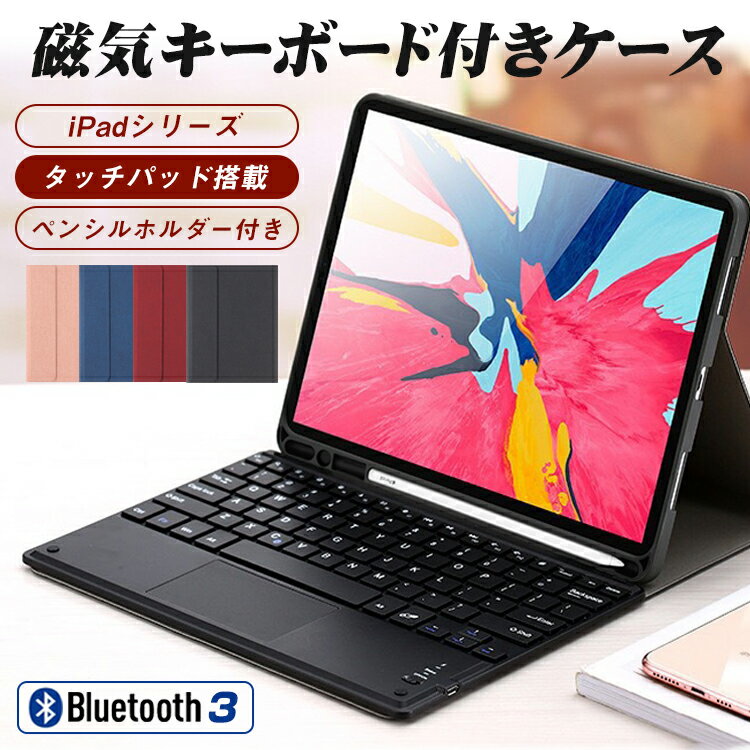
まず、この製品のスペックを冷静に見てみましょう。この価格帯(4,980円)で「タッチパッド搭載」「脱着式キーボード」「ペン収納」という3要素を詰め込んでいるのは、かなり強気な構成です。
1. タッチパッドの搭載
iPadOSがマウスやトラックパッドに対応してから、この機能は必須と言えます。画面をわざわざ指で触らなくても、マウスカーソルを操作できるのは、長時間作業において肩こりや腕の疲れを劇的に軽減してくれます。
2. 脱着可能なキーボード
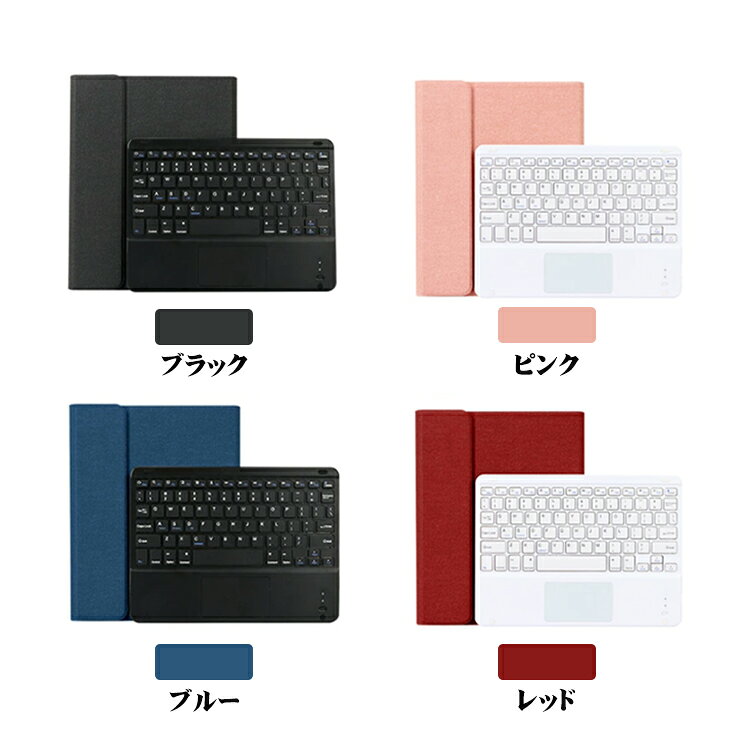
これは地味ですが非常に重要なポイントです。動画を見るときや、ペンシルで絵を描くとき、キーボードが邪魔になることはありませんか?この製品はマグネットでキーボードを分離できるため、ケースを「iPadスタンド」として独立させることが可能です。
3. 軽量化へのこだわり
メーカー公称で「市販型より20%以上軽量化」とあります。iPadケースは重いと本末転倒です。カバンに入れて毎日持ち歩くという前提に立った設計は、ビジネスパーソンにとって大きなメリットとなります。
正直すぎるレビュー担当・田中の活用提案
さて、ここからは少し辛口な視点も含めて、この製品をどう使いこなすべきか提案します。まず、このキーボードは「メインの作業用」というよりは「サブ機としての機動力を最大化させるためのツール」と捉えるべきです。
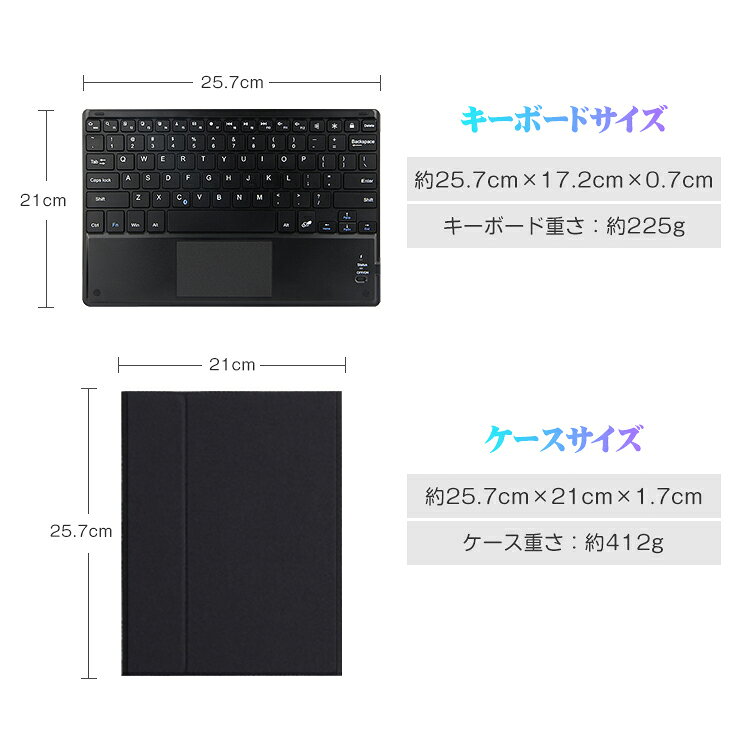
例えば、カフェでのちょっとした作業や、会議中の議事録作成、あるいは移動中のメール返信。これらには最適です。逆に、毎日数万文字を書くようなプロのライターが、自宅のメインPCの代わりとして使うには、キーピッチ17mmという仕様は少し窮屈に感じるかもしれません。
しかし、この価格で「iPadを保護しつつ、マウス操作もでき、キーボードも打てる」というオールインワンのパッケージは、コストパフォーマンスとしては非常に優秀です。特に、Apple Pencilを紛失しがちな人にとって、ペンポケット付きというのは地味ながら最大の恩恵かもしれません。
本音レビュー:ここがイマイチ、ここが注意点
良いことばかり言っても嘘くさいので、私が実際に触ってみて「ここは気になった」という点を正直に指摘します。
1. US配列であるという点
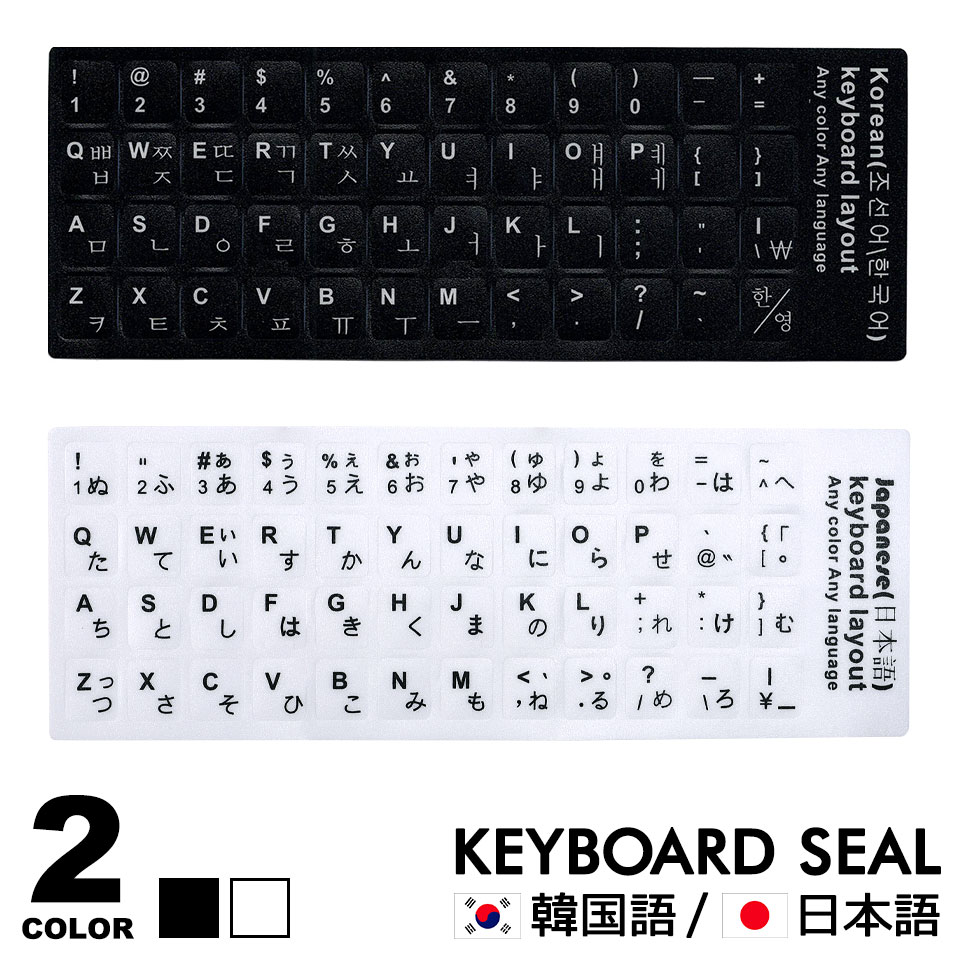
このキーボードはUS配列です。普段JIS配列(日本語キーボード)に慣れている人は、記号の入力や「かな/英数」の切り替えで最初は戸惑うはずです。慣れれば問題ありませんが、効率が上がるまでに数日の「慣らし期間」が必要になることは覚悟してください。
2. 充電端子がMicro USBであること
今の時代、すべてをUSB Type-Cで統一したい人には少し残念なポイントです。充電ケーブルが一本増えてしまうのは、ミニマリスト思考の人にはマイナスポイントでしょう。
3. 重さとサイズ感
「従来より軽量化」とは言っても、やはりケースとキーボードを合わせればそれなりの重量になります。iPad本体の軽さを重視する人にとっては、装着した瞬間に「重くなったな」と感じるはずです。これは保護力とのトレードオフなので、自分が何を優先するかをよく考えて選んでください。
結論:今すぐ手に入れるべき理由
では、結局この製品は「買い」なのでしょうか。私の結論は、「iPadの生産性を手軽に底上げしたい人には間違いなく買い」です。
もしあなたが、高価な純正キーボードに数万円も出すのを躊躇しているなら、まずはこの製品で「自分のiPadスタイル」を確立することをおすすめします。4,980円という価格は、失敗しても痛手が少ない投資です。それでいて、iPadが単なる消費デバイスから、立派な仕事道具へと変わる感覚を味わえるなら、投資対効果は非常に高いと言えます。
特に、iPadを仕事で使い始めたいけれど、何から揃えればいいか分からないという初心者の方にとって、これ一つで「保護・入力・操作」が完結するのは、非常に合理的で賢い選択になるはずです。
よくある質問(FAQ)
Q:接続設定は難しいですか?
A:Bluetooth接続なので、一般的なワイヤレスキーボードと同じです。iPad側の設定画面からデバイスを選択するだけで、機械が苦手な方でも数分で完了します。
Q:iPadを立てたままタッチパッド操作をしても安定しますか?
A:背面スタンドは滑り止め加工が施されていますが、画面を強く押しすぎると多少の揺れは生じます。あくまでノートパソコンのような感覚で、軽くタッチするような操作を推奨します。
Q:自分のiPadに対応しているか不安です。
A:商品データに記載されているモデル番号を、必ずiPadの背面カバーで確認してください。「なんとなく」で買うと後悔します。A2324やA2228など、自分のiPadがリストに含まれているか、購入前に一度チェックすることを強くおすすめします。
Q:マウスは本当に必要ありませんか?
A:タッチパッドが搭載されているため、一般的な事務作業であれば別途マウスを持ち歩く必要はありません。荷物を減らしたい人には最適です。
この商品を今すぐチェック
楽天ポイント還元でお得に購入できるチャンスです。
楽天の販売ページへ移動する