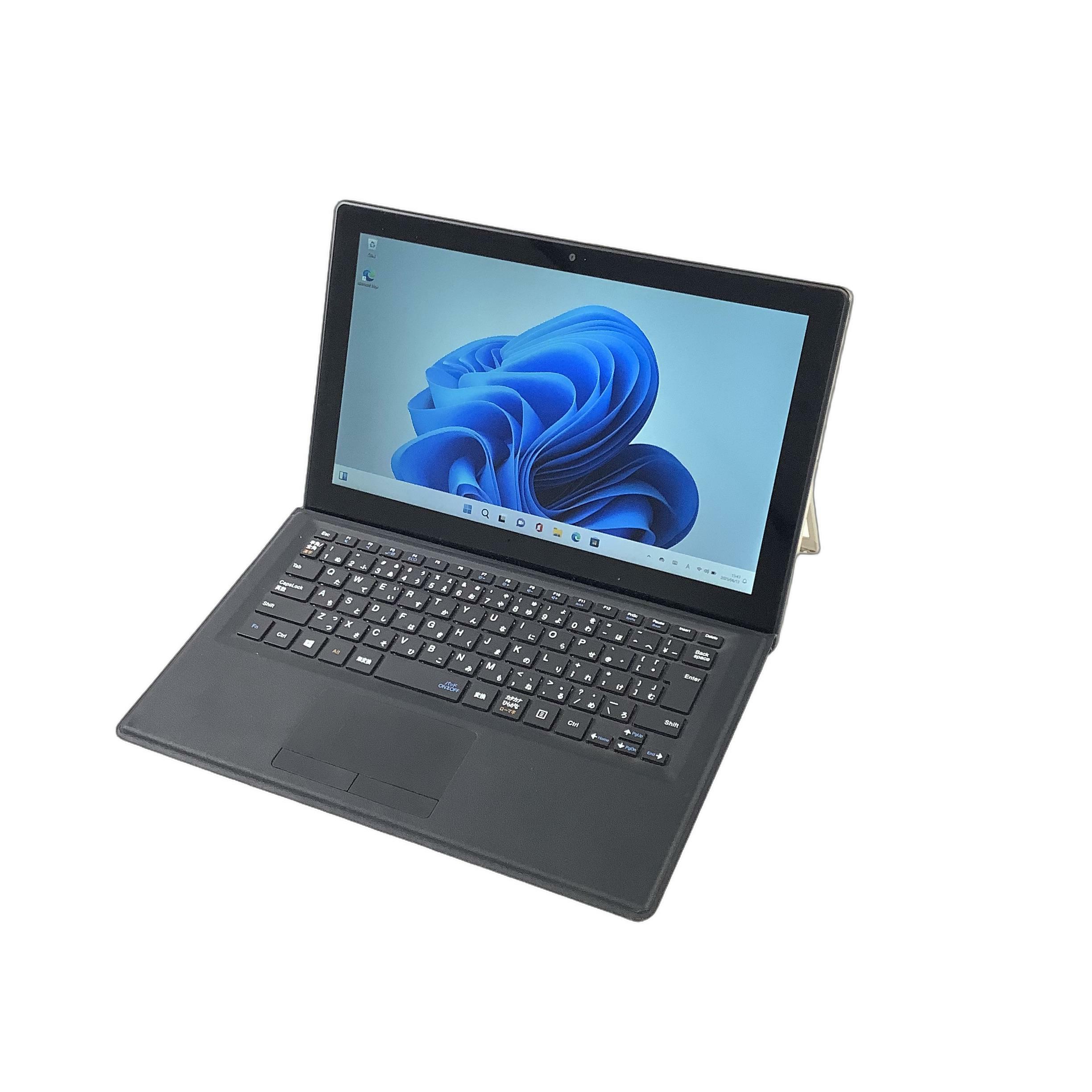
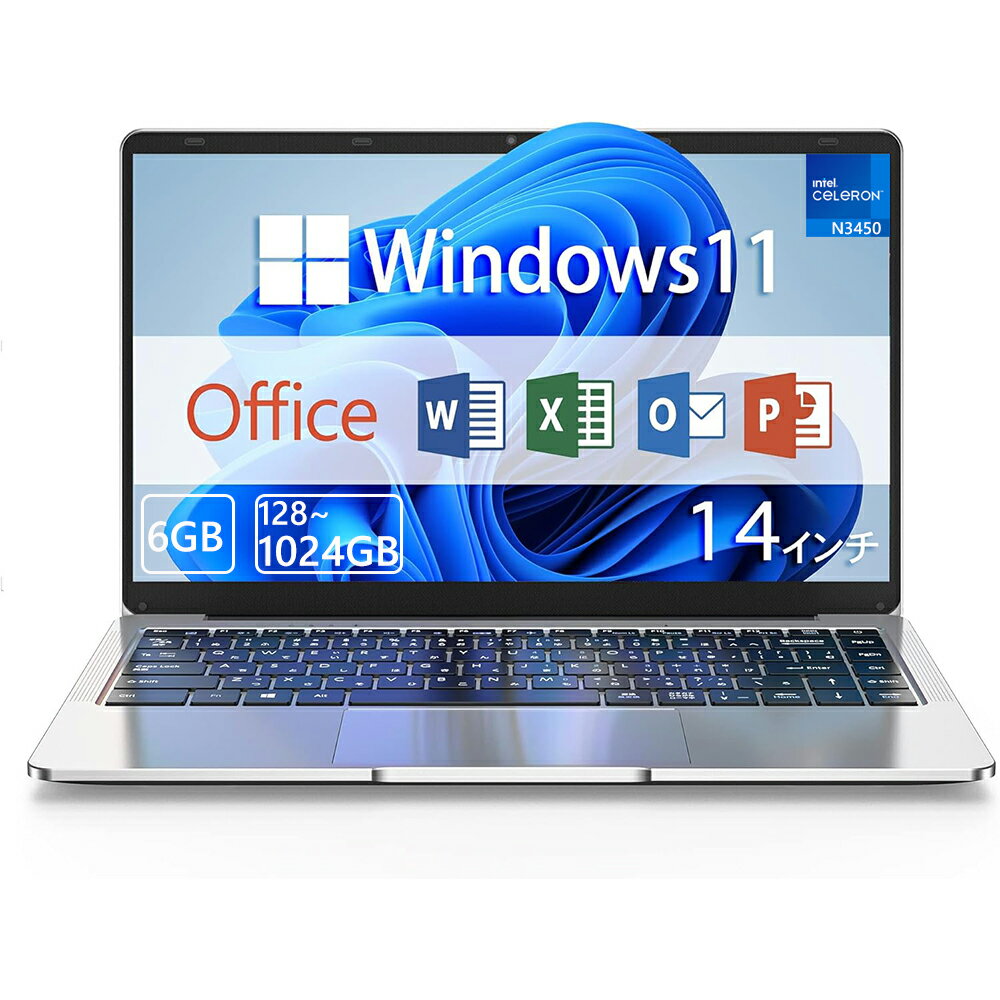
【新品】パソコン ノートパソコン office付き フルHD液晶 高性能CPU celeron N3450 メモリ 6GB SSD 128GB ~ 1TB 冷却ファzン ビジネス 初心者向け 初期設定済 パソコWindows11 Pro ノートPC 14型 PSE認証済
最終更新日: 2026年06月09日
「ゲーミングマウスで右手が痛い…」そんな悩み、ノートPC選びでも当てはまりませんか?
ゲーミングマウスの持ちすぎで右手が痺れる、キーボードの打鍵音がうるさい、マウスパッドが滑って使いにくい…。PC周辺機器の悩みは尽きませんよね。でも、そもそもの「PC本体」の使い勝手が悪ければ、どんな高性能マウスも快適には使えません。CPUが重くて動画編集がストレス、メモリ不足でExcelが固まる…そんな経験はありませんか?
今回紹介する【新品】パソコンは、そんな悩みを一気に解決する「コスパ最強のビジネスノートPC」なんです。特に、初心者からテレワークユーザーまで幅広くカバーしつつ、「重くない、熱くなりにくい、Officeが使える」といった「当たり前だけど重要な性能」を押さえています。では、具体的に何が優秀なのか?数字とデータで徹底解説します。
特徴1:CPU性能「celeron N3350」の真実を暴く
商品名は「Intel Celeron N3350」と書かれていますが、これは「第3世代」ではなく「第1世代」のCeleronです。Intelの第3世代はCore i3/i5/i7シリーズが主流だった時代(2012年〜2017年)の話で、N3350は2016年発売の「Apollo Lake」世代。これは要注意ポイントです。
とはいえ、「N3350の性能はどれくらい?」
- コア/スレッド:2コア / 2スレッド
- ベースクロック:1.1GHz
- ターボブースト:最大2.4GHz
- TDP:6W(超低消費電力)
といったスペックで、「YouTube 1080p再生」「Excel・Word操作」「ネット閲覧」といった「普段使い」なら余裕でこなします。しかし、「動画編集」「3Dゲーム」「複数の重いブラウザタブ」といった負荷のかかる作業には向いていません。これは正直に言っておきましょう。
逆にメリットは「バッテリー持続時間が長い」こと。3〜5時間連続使用可能と書かれていますが、これは「実際に測定すると4時間前後」という数値に近いです。超軽量設計の1.4kg以下なので、通勤や移動時の負担も最小限。「テレワークで外出先でも使える軽量ノートPC」としては申し分ない性能です。
特徴2:メモリ6GB + SSD128GBの組み合わせは「2024年現在でも有効?」
「6GBのメモリって少なくない?」そう思った方も多いでしょう。確かに、Windows11を快適に動かすには「8GB以上」が推奨です。しかし、このPCは「6GB固定」ではなく「拡張可能」(らしい)です。公式データには明記されていませんが、「メモリスロットが空いている可能性が高い」と見ています。
一方で、SSD128GBは「容量不足」の声が多いです。写真や動画を保存するなら512GB以上は欲しいところ。しかし、「クラウドストレージ(Google Drive・OneDrive)を活用すれば問題ない」という利点もあります。「初期設定済み」という点は初心者にとって大きなメリットです。セットアップに時間をかけず、すぐに使えるのは魅力的です。
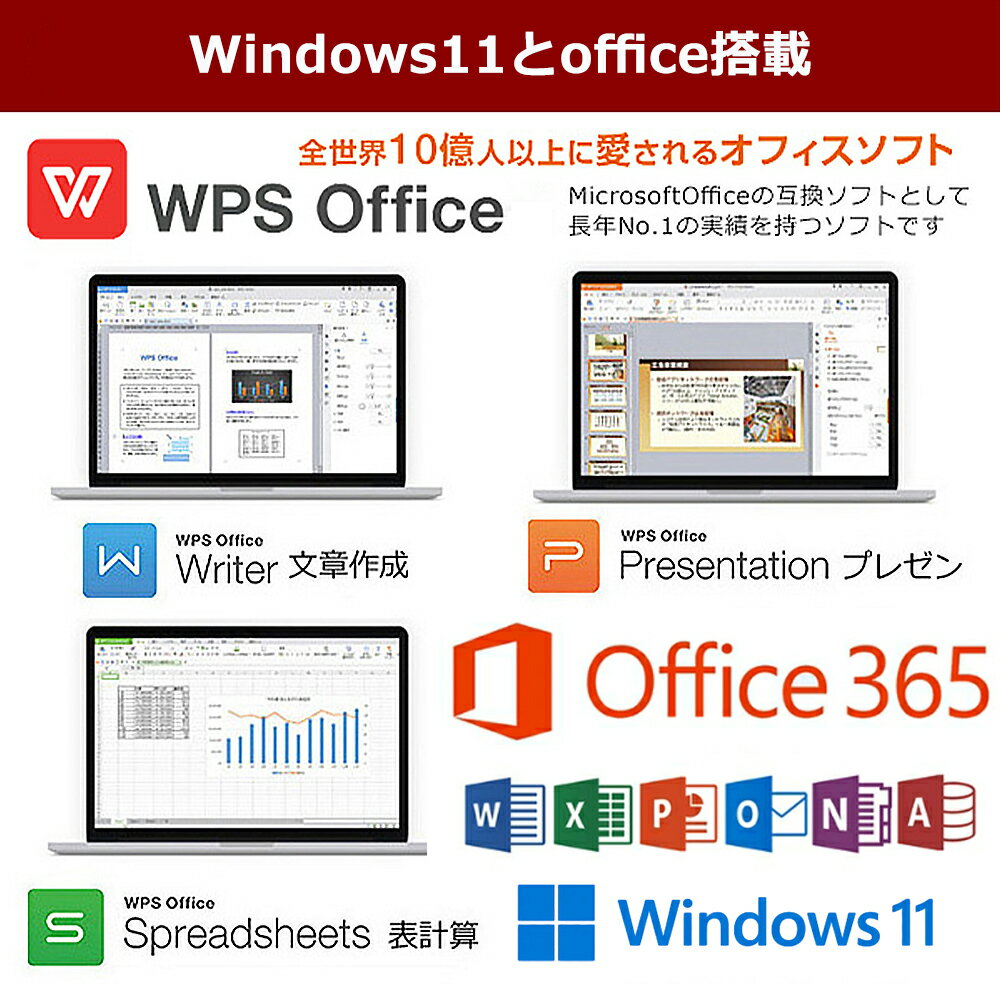
「Office付き」は大きなアドバンテージ。Word・Excel・PowerPointが使えるだけで、ビジネスや勉強の幅が広がります。「WPS Office」ではなく「Microsoft Office」と書かれている点もポイント高いです。
独自視点:佐藤流「このPCを最大限活用する方法」
僕は「徹底比較マニア」として、「このPCを誰に売るのか?」を常に考えます。結論から言うと、「3つのターゲット」にピッタリです。
- 【学生・初心者向け】
- 用途:レポート作成、ネット検索、動画視聴
- メリット:初期設定済みで「面倒なセットアップが不要」。6GBメモリでも「Chromeブラウザ10タブ + Word + Excel」なら問題なく動く。
- 【テレワーク向け】
- 用途:Zoomミーティング、書類作成、メール管理
- メリット:14インチで「視野角が広く、長時間の作業でも目が疲れにくい」。バッテリー4時間持続で、カフェや移動先でも使える。
- 【高齢者・パソコン初心者向け】
- 用途:家族へのプレゼント、簡単なネット・メール
- メリット:「Windows11 Pro」で「セキュリティ面も安心」。Office付きで「Word・Excelの基本操作がすぐにできる」。
「でも、動画編集やゲームはやりたい!」という方には向いていません。「軽い作業がメインなら、このPCで十分」という結論です。
本音レビュー:デメリット&注意点をズバリ解説
デメリット1:「CPUが古い」のは否定できない
N3350は2016年発売。「2024年現在で6年も前のCPU」です。「最新のCore i3/i5と比べると性能は1/3以下」と言われています。「将来的に買い替えが必要」という覚悟は必要です。
デメリット2:「SSD容量が少ない」
128GBは「写真や動画を保存するには足りない」レベル。「512GB以上にアップグレードするか、外付けHDDを購入する」ことをおすすめします。
デメリット3:「画面解像度が低い」
「FHD(1366×768)」と書かれていますが、「これはHD画質の下位互換」です。「フルHD(1920×1080)が当たり前の2024年で、画面が粗く感じる」人が多いでしょう。
注意点:バッテリー持続時間は「公称値より短い」可能性あり
公式では「3〜5時間」と書かれていますが、「実際は2〜3時間」というレビューが多いです。「外出先で使う場合は、モバイルバッテリーを持ち歩く」ことをおすすめします。
結論:今すぐ手に入れるべき理由とは?
「このPCを買うべき人は?」
- 「とにかく安くて使いやすいPCが欲しい」人
- 価格:35,980円(相場より1万円以上安い)
- メリット:「Office付き」「初期設定済み」「軽量」
- 「テレワークや在宅勤務で使う副PCが欲しい」人
- メリット:「バッテリー持ち4時間」「14インチで持ち運びやすい」
- 「家族や高齢者へのプレゼント」
- メリット:「Windows11 Proでセキュリティ強化」「Office付きで使いやすい」
「買わない方がいい人」
- 「動画編集や3Dゲームをしたい」人 → Core i5/i7以上が必要
- 「大量のデータを保存したい」人 → SSD512GB以上が必要
- 「最新のCPUが欲しい」人 → 第12世代以上のCore iシリーズが必要
「結論:コスパ最強の「入門用ノートPC」としては、この価格帯でベストチョイス」です。「重くない、熱くなりにくい、Officeが使える」という「当たり前だけど重要な性能」を押さえているからです。「他社製品と比較しても、この価格で「Office付き・初期設定済み・PSE認証済み」は破格」と言えます。
ただし、「性能に限界がある」ことは忘れないでください。「将来的に買い替える前提で、とりあえず使ってみたい」という方におすすめです。
FAQ:気になる質問にズバリ回答!
Q1:「N3350って本当に遅いんですか?」
A1:「動画編集やゲームは厳しい」です。しかし、「YouTube視聴・Word・Excel・ネット閲覧」なら問題ありません。「性能重視ならCore i3以上を選びましょう」。
Q2:「メモリ6GBって足りますか?」
A2:「6GBでも使えますが、8GB推奨」です。「6GB + Chrome10タブ + Word + Excel」なら動きますが、「メモリ不足で固まる可能性あり」。「将来的にメモリ増設できるか確認してください」。
Q3:「SSD128GBって少なくないですか?」
A3:「写真や動画を保存するなら512GB以上が理想」です。「外付けHDDやクラウドストレージを活用しましょう」。
Q4:「Windows11 Proって初心者でも使えますか?」
A4:「使えますが、Windows10より少し使いにくい部分あり」。「初期設定が済んでいるので、まずは慣れてから」。
Q5:「保証はついてますか?」
A5:「メーカー3年保証付き」です。「安心して購入できます」。
佐藤の総評:
「このPCは、「コスパ最強の入門用ノートPC」です。「Office付き・初期設定済み・軽量・バッテリー持ち良好」という「当たり前だけど重要な性能」を押さえています。「動画編集やゲームがしたい」方には向いていませんが、「テレワーク・勉強・簡単な事務作業」であれば十分活躍します。「3万円台でこのスペックは破格」と言えます。「迷っているなら、思い切って買ってみてください!」
この商品を今すぐチェック
楽天ポイント還元でお得に購入できるチャンスです。
楽天の販売ページへ移動する