★GIGASTONE 23.8 型 PCモニター VESA モニタ ノングレア フルHD 75Hz IPSパネル 178度 広角 高解像度目に優しいフリッカーフリー フレームレス (PS5確認済み/HDMI/VGA/スピーカー付/3年保証)
最終更新日: 2026年07月25日

デスク環境を最適化せよ!GIGASTONE 23.8型モニターがもたらす衝撃のコスパ
皆さん、こんにちは。徹底比較マニアの佐藤です。日頃からPC周辺機器のスペックを血眼になって追いかけ、コンマ1秒のレスポンスや輝度のわずかな違いに一喜一憂しているオタクです。さて、今回は非常に興味深いモデルを見つけました。GIGASTONEの23.8型PCモニターです。価格は驚きの13,980円。この価格帯でIPSパネル、75Hz駆動、さらに3年保証まで付いてくるとなると、スペック厨の私としても無視できません。
ところで、最近のデスク環境、皆さんはどう整えていますか?「イヤホンの音質が悪い」「骨伝導ヘッドセットの装着感がしっくりこない」「スピーカーの配置でデスクが狭い」といった悩み、非常に多いですよね。実は、デスク周りの快適性は「モニター選び」で8割決まると言っても過言ではありません。音響機器に投資する前に、まずは視界のクオリティを底上げする。これが論理的かつ最短のデスク環境改善ルートです。
スペックから読み解くGIGASTONEの真価
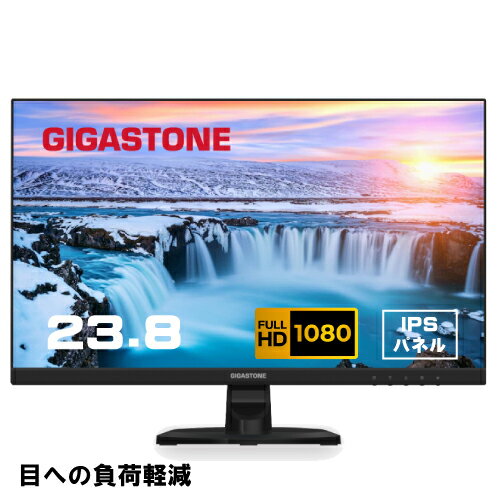
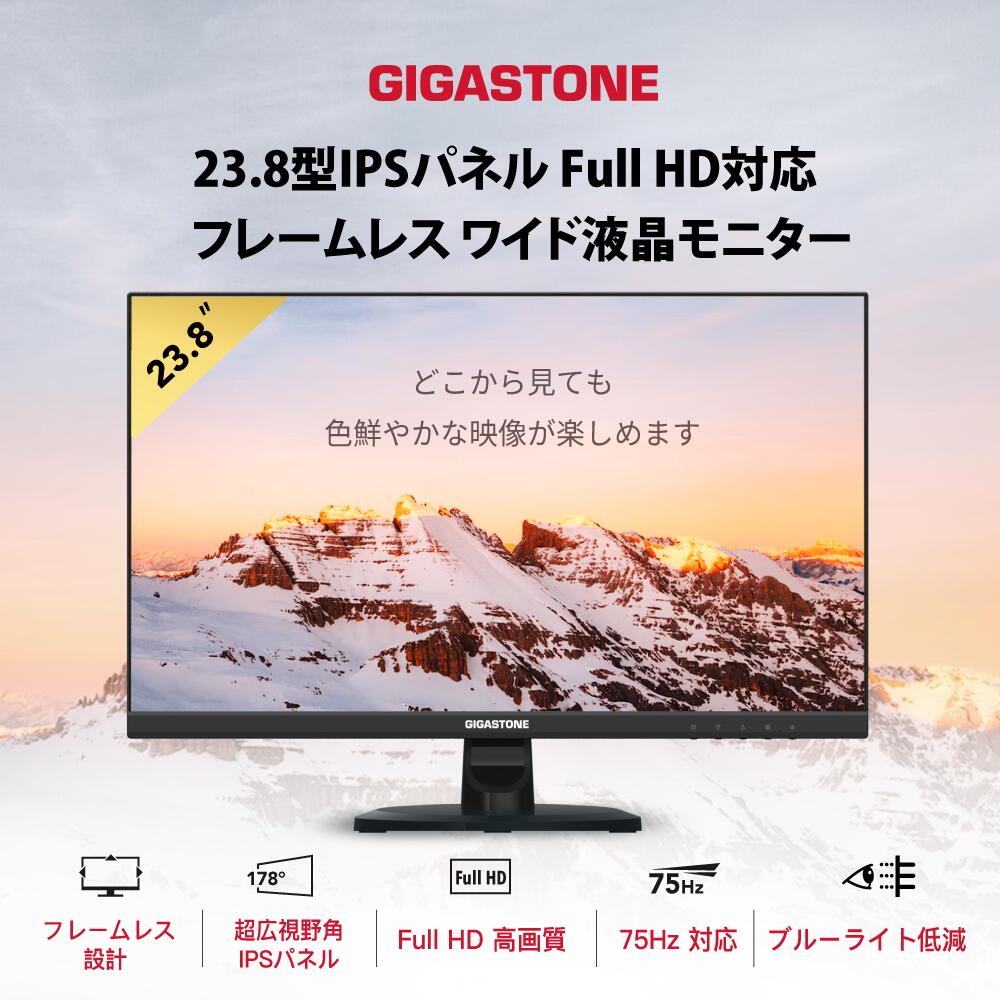
まず、このモニターの基本スペックを整理しましょう。23.8インチのIPSパネル、解像度はFHD(1920×1080)、リフレッシュレートは75Hz。この「IPSパネル」という点が重要です。安価なモニターにはTNパネルが採用されがちですが、IPSは視野角が178度と広く、どの角度から見ても色変化が少ない。仕事で使うExcelの表計算から、動画編集、さらにはクリエイティブな作業まで、色の再現性が求められるシーンでこのパネルは必須です。
特筆すべきは「3辺ウルトラスリムデザイン」という点です。フレームレスに近い設計は、マルチモニター環境を構築する際に境界線が気にならず、非常に没入感が高い。また、VESAマウント(100mm×100mm)にも対応しているため、モニターアームへの換装も容易です。デスク上のスペースを物理的に空けられるという機能性は、ミニマリスト志向の方にも刺さるはずです。
徹底比較マニアが提案する「賢い活用術」
スペックだけを見ると「特段目立つ数値ではない」と感じる方もいるかもしれません。しかし、重要なのは「この価格帯におけるバランス」です。多くの安価なモニターは保証が1年であることが多い中、本機は「3年保証」を掲げています。しかも、東京新宿に日本支社があるという点は、万が一の故障や不具合の際のサポート体制として非常に心強い。これは数値化しにくいですが、長期利用を考える上では最も重要なスペックと言えます。
私が提案する活用術は、ズバリ「サブモニターとしての運用」です。メインに高価なゲーミングモニターを据え、縦置きにして資料閲覧やDiscordを表示させる。この際、GIGASTONEのIPSパネルの視認性は非常に優秀です。また、PS5での動作確認済みという点もポイントが高い。エントリークラスのゲーミング環境を構築したい学生さんや、省スペースでゲームと仕事の両立を目指す社会人にとって、これ以上の選択肢はなかなか見当たりません。
正直に話します。本音のデメリット・注意点
さて、ここからはオタクとして「忖度なし」の指摘をさせていただきます。まず、リフレッシュレート75Hzという点は、ガチのFPSゲーマーにとっては物足りないでしょう。競技性の高いタイトルをプレイするなら144Hzや240Hzが推奨されます。しかし、一般的な事務作業やカジュアルなゲーム体験であれば、60Hzよりもわずかに滑らかな75Hzは十分な恩恵があります。
また、搭載されている1W×2のスピーカーについて。これはあくまで「音が出る」というレベルです。音楽鑑賞や臨場感あふれるゲームプレイを求めるのであれば、別途外部スピーカーやヘッドセットの導入を強くお勧めします。モニター内蔵スピーカーは、あくまでデスク上の配線を減らすための補助的なものと割り切るのが、賢いユーザーの思考法です。
結論:なぜ今、このモニターを選ぶべきなのか
結論を申し上げます。GIGASTONE 23.8型モニターは、「予算1.5万円以下で、失敗しないモニターを選びたい」という方にとっての最適解です。IPSパネルによる美しい発色、目に優しいフリッカーフリー機能、そして安心の3年保証。これらが揃って1万円強という価格設定は、市場の競合製品と比較しても非常に攻撃的(=コスパが良い)です。
デスク環境を整えたい、でも何から手をつけていいかわからない。そんな方は、まずはこのモニターを導入し、デスクの視界を一新させてください。そこからモニターアームを導入し、スピーカーを配置し、理想の空間を作り上げていく。その第一歩として、この製品は最高のパートナーになるはずです。
FAQ:徹底比較マニア佐藤への質問コーナー
Q:PS5で使う場合、設定で何か注意することはありますか?
A:本機はPS5での動作確認済みですので、基本的にHDMIケーブルで接続するだけで認識されます。ただし、PS5側で「設定>スクリーンとビデオ」から解像度やリフレッシュレートが適切に選択されているか確認してください。75Hzの恩恵をフルに活かすために、映像設定を確認する癖をつけておくと良いでしょう。
この商品を今すぐチェック
楽天ポイント還元でお得に購入できるチャンスです。
楽天の販売ページへ移動する