【840円OFF 7/26 1:59まで】液晶モニター PCディスプレイ 縦 縦置き 回転 高さ調節 23.8インチ HDMI フルHD 縦型 縦長 パソコン モニター ゲーミングモニター ノングレア 非光沢 IPS ピボット ブルーライト カット 144Hz DP USB Type-c スピーカー内蔵 アーム 対応
最終更新日: 2026年08月18日

なぜ今、モニター選びに迷走してしまうのか?
どうも、徹底比較マニアの佐藤です。普段はワイヤレスイヤホンや骨伝導デバイス、高音質スピーカーといった「音響ガジェット」のスペック表とにらめっこしていますが、実はデスク周りの環境構築こそが作業効率の要であることは言うまでもありません。皆さんもこんな経験はありませんか?「作業用のモニターを買い替えたけれど、高さが合わなくて首が痛い」「縦長のコードやドキュメントを読み込む際に、いちいちスクロールするのが面倒」「ゲームをするときだけ別のモニターに繋ぎ直すのが手間」……こうした悩み、実はモニター選びの「解像度」と「機能性」のバランスを見誤っていることが原因です。
特に最近は、リモートワークとゲーミングの両立が求められる時代です。ただ画面が映ればいいという時代は終わりました。今回は、スペックオタクの私が「これはコストパフォーマンスの観点から見て、極めて合理的な選択肢だ」と唸らされた、23.8インチの多機能モニターについて、徹底的に深掘りしていきます。
スペックの数値が語る、このモニターの「実力」
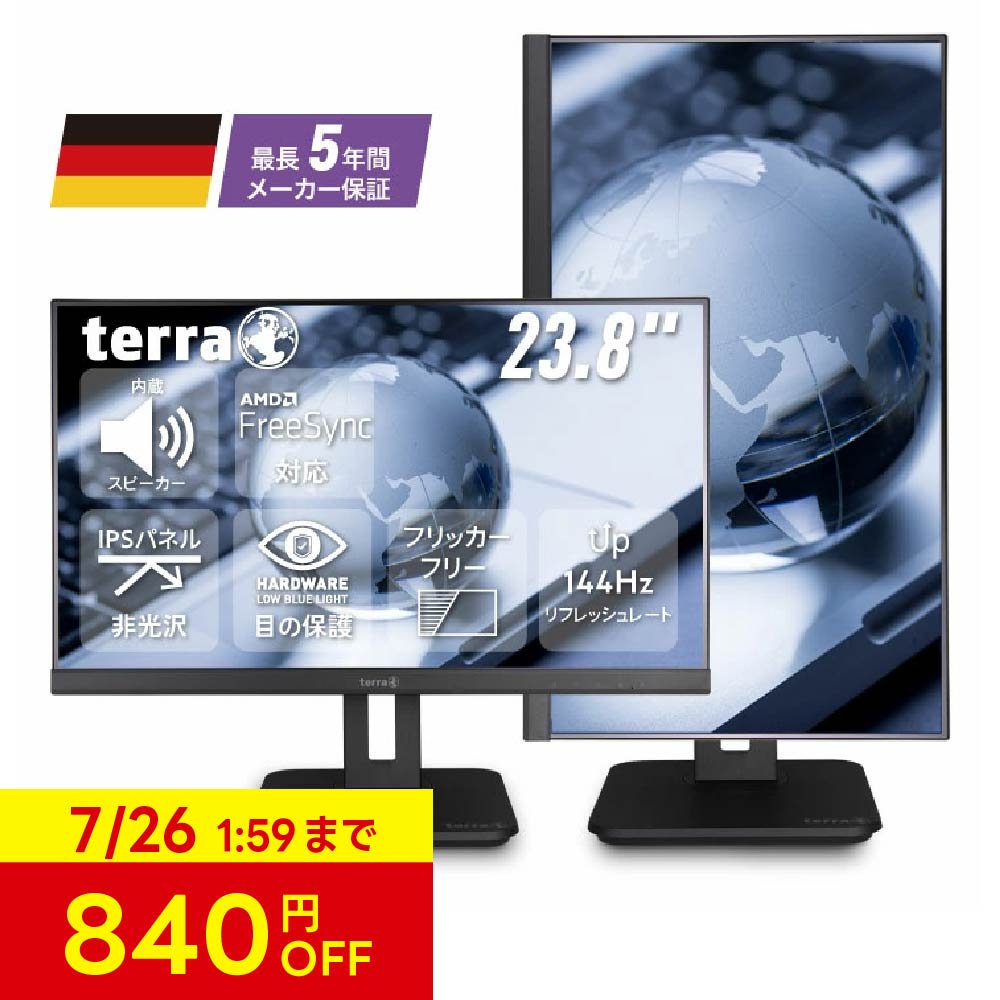
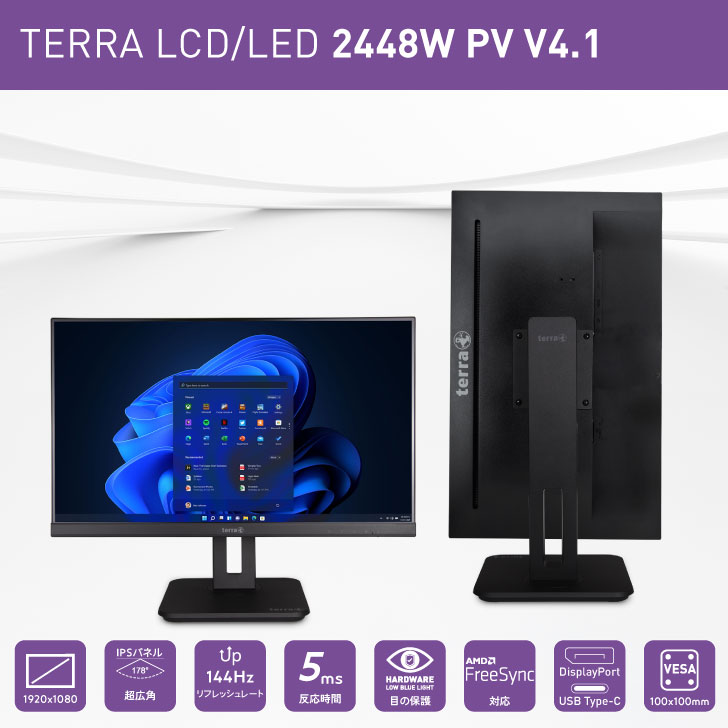
まず、このモニターの基本スペックを整理しましょう。23.8インチのIPSパネル、FHD解像度、そして特筆すべきは「144Hz」のリフレッシュレートです。一般的に事務用モニターは60Hzが標準ですが、144Hzあることでマウスカーソルの動きからスクロールの滑らかさまで、すべてが別次元になります。
1. IPSパネルによる圧倒的な視野角
IPSパネルは178度の広視野角を誇ります。これは、画面を斜めから見ても色が変化しにくいことを意味します。TNパネルのような「見る角度によって色が反転する」現象とは無縁です。色域もsRGB 100%をカバーしており、クリエイティブな作業の入り口としても十分な性能を持っています。
2. 144HzとAMD FreeSyncの組み合わせ
ゲーミングモニターとしての側面も非常に強力です。144Hzのリフレッシュレートがあれば、FPSゲームでの視認性が劇的に向上します。さらにAMD FreeSync対応により、PC側のフレームレートとモニターの更新タイミングを同期させることで、画面のズレ(ティアリング)を抑制します。事務作業の快適さと、ゲームの没入感を一台で完結させられるのは非常に合理的です。
徹底比較マニアの視点:なぜこの一台が「買い」なのか?
私がこのモデルを推す理由は、単なる数値の高さではありません。「人間工学に基づいた調整機能」の充実度です。多くの安価なモニターは、スタンドが固定式で、高さ調節すらままなりません。しかし、本機は「高さ調整」「左右角度調整」「傾き調整」「ピボット(縦回転)」が可能です。
特に「縦置き」ができる点は、プログラマーやライター、SNS運用者にとって最強の武器になります。縦長に表示することで、一度に見える情報量が格段に増えるからです。また、USB Type-C(映像伝送対応)を搭載しているため、ノートPCとの接続も非常にスマートです。デスクの上をケーブルでごちゃごちゃさせたくないミニマリストにとって、このインターフェースは必須と言っても過言ではありません。
本音レビュー:デメリットと注意点はどこにある?
もちろん、マニアの視点から忖度なしの指摘も行います。まず、USB Type-C接続ですが、これは「映像伝送のみ」に対応している点に注意が必要です。つまり、PCへの給電(PD給電)には対応していないため、別途ノートPC用の充電器を用意する必要があります。また、応答速度は5ms(Overdrive)です。ガチの競技シーンで0.1秒を争うプロゲーマーから見れば、1msのモデルと比較すると若干の残像感を感じる可能性があるかもしれません。
しかし、価格を1万円台後半(セール時考慮)に抑えつつ、これだけの機能性を詰め込んでいる点は、市場の平均値から見ても極めて優秀です。もしあなたが「給電機能が必須」かつ「競技レベルのゲーミング環境」を求めるなら、倍以上の予算を投じる必要があります。そうでない限り、本機は「コスパ最強」の称号にふさわしい一台です。
結論:今すぐデスク環境をアップデートすべき理由
結論を申し上げます。もしあなたが現在、固定式のモニターを使用していて、首の痛みや作業効率の停滞に悩んでいるなら、今すぐにでもこのモニターに乗り換えるべきです。特に、3年間の国内保証(ユーザー登録で2年延長可能という手厚さ!)は、メーカーの製品に対する自信の表れと言えます。
144Hzの滑らかさを一度体験してしまったら、もう60Hzのモニターには戻れません。仕事の効率化、そして趣味のゲーム体験の向上。これら二つを同時に叶えるための「投資」として、この価格帯でこれ以上の選択肢を見つけるのは至難の業です。迷っている間にセール期間が終わってしまう、それが一番の損失ですよ。
よくある質問(FAQ)
Q1:MacBookに接続して縦置きで使いたいのですが、設定は簡単ですか?
A:はい、非常に簡単です。モニターを縦に回転させた後、Macの「システム設定」→「ディスプレイ」から回転設定を「90度」に変更するだけで、すぐに縦型ディスプレイとして使用可能です。USB Type-Cケーブル一本で接続できるので、配線も非常にスッキリします。
Q2:ゲーム機(PS5など)を繋いでも144Hzで動作しますか?
A:PS5は最大120Hzまで対応しています。このモニターは144Hz対応ですので、PS5の120Hz出力設定を活かすことが可能です。ただし、ゲーム側の対応状況やケーブルの規格にも依存しますので、必ず付属のHDMIケーブルや対応するDPケーブルをご使用ください。
Q3:VESAマウント対応とのことですが、モニターアームはどれを選べばいいですか?
A:本機は100mm × 100mmのVESA規格に対応しています。現在市場に出回っているほとんどのモニターアームは100x100mmに対応していますので、耐荷重(本機は約5.2kg)さえクリアしていれば、お好みのメーカーのアームを使用してデスクをさらに広く使うことが可能です。
この商品を今すぐチェック
楽天ポイント還元でお得に購入できるチャンスです。
楽天の販売ページへ移動する